9. Glasbewassing
Importeren van Meerdere Soorten Glasbewassing
STAP 1: Glasbewassing Importeren
Navigeren naar Importeren:
- Ga naar:
CONFIGURATIE→MIGREER DATA→IMPORTEER GLASBEWASSING
- Ga naar:
CSV-bestand Voorbereiden:
- Zorg ervoor dat je een CSV-bestand hebt dat de gegevens bevat zoals aangegeven in het bestand.
 LET OP!
- Het bestand moet in CSV-formaat zijn; anders kan het systeem de gegevens niet verwerken.
- Het kan zijn dat het Excel-bestand formules bevat, waardoor gegevens niet correct worden doorgevoerd. Kopieer en plak de gegevens als waarden in een nieuw Excel-bestand. Dit doe je als volgt:
- Open het Excel-bestand.
- Selecteer de cellen met formules.
- Klik met de rechtermuisknop en kies
Kopiëren. - Open een nieuw Excel-bestand.
- Klik met de rechtermuisknop op de gewenste cel en kies
Plakken Waarden.
STAP 2: Uurtarief Toevoegen aan Kosten Glasbewassing
Navigeren naar Kosten Glasbewassing:
- Ga naar:
KOSTEN GLASBEWASSING→KOSTEN GLASBEWASSING TOEVOEGEN
- Ga naar:
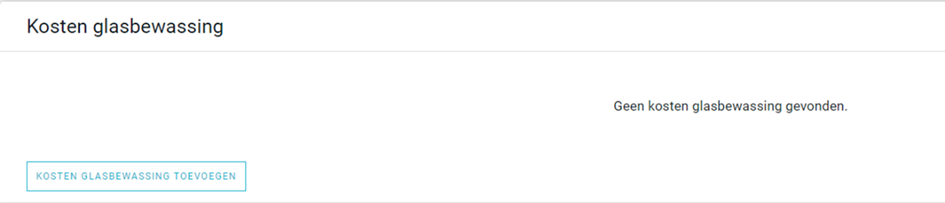
Gegevens Invoeren:
- Voeg de benodigde gegevens toe zoals gespecificeerd in de bijlage, genaamd
8.2 uurtarieven + glasbewassing.
- Voeg de benodigde gegevens toe zoals gespecificeerd in de bijlage, genaamd
STAP 3: Glassoorten Kiezen
Selectie van Glassoorten:
- Kies uit de verschillende glassoorten die je hebt geïmporteerd bij 'Migreer Data', zoals:
- Separatieglas
- Gevelglas buiten
- Gevelglas binnen
Relevante Gegevens Invoeren:
- Vul de gegevens in zoals vereist voor de glasbewassing. Raadpleeg de template
8.2 uurtarieven + glasbewassingvoor de correcte indeling.
- Vul de gegevens in zoals vereist voor de glasbewassing. Raadpleeg de template
STAP 4: Opslaan en Controleren
Opslaan:
- Klik op
Opslaanom de ingevoerde kosten en gegevens vast te leggen.
- Klik op
Controleren:
- Controleer of de tarieven voor glasbewassing correct zijn aangemaakt door te navigeren naar:
CALCULATIEDETAILS→KOSTEN GLASBEWASSING.
- Controleer of de tarieven voor glasbewassing correct zijn aangemaakt door te navigeren naar: